AI 設計工具正迎來新的轉捩點。Anthropic 在 2026 年 4 月推出 Claude Design,讓沒有設計背景的人,只要用文字描述想法,就能直接生出簡報、網頁設計稿與品牌視覺。無論你是想做出一份好看求職簡報的新鮮人、需要快速產出提案的上班族,還是想把 AI 工具加進工作流程的行銷人員,這篇文章會帶你從操作方式、核心功能到提示詞寫法,一次搞懂 Claude Design 怎麼用。
本文目錄:
Claude Design 是什麼?
Claude Design 是 AI 公司 Anthropic 在 2026 年推出的設計工具,內建在 Claude 平台裡。它和一般設計軟體最大的不同是不用學操作,只要打字描述你想要的畫面,就能做出設計。
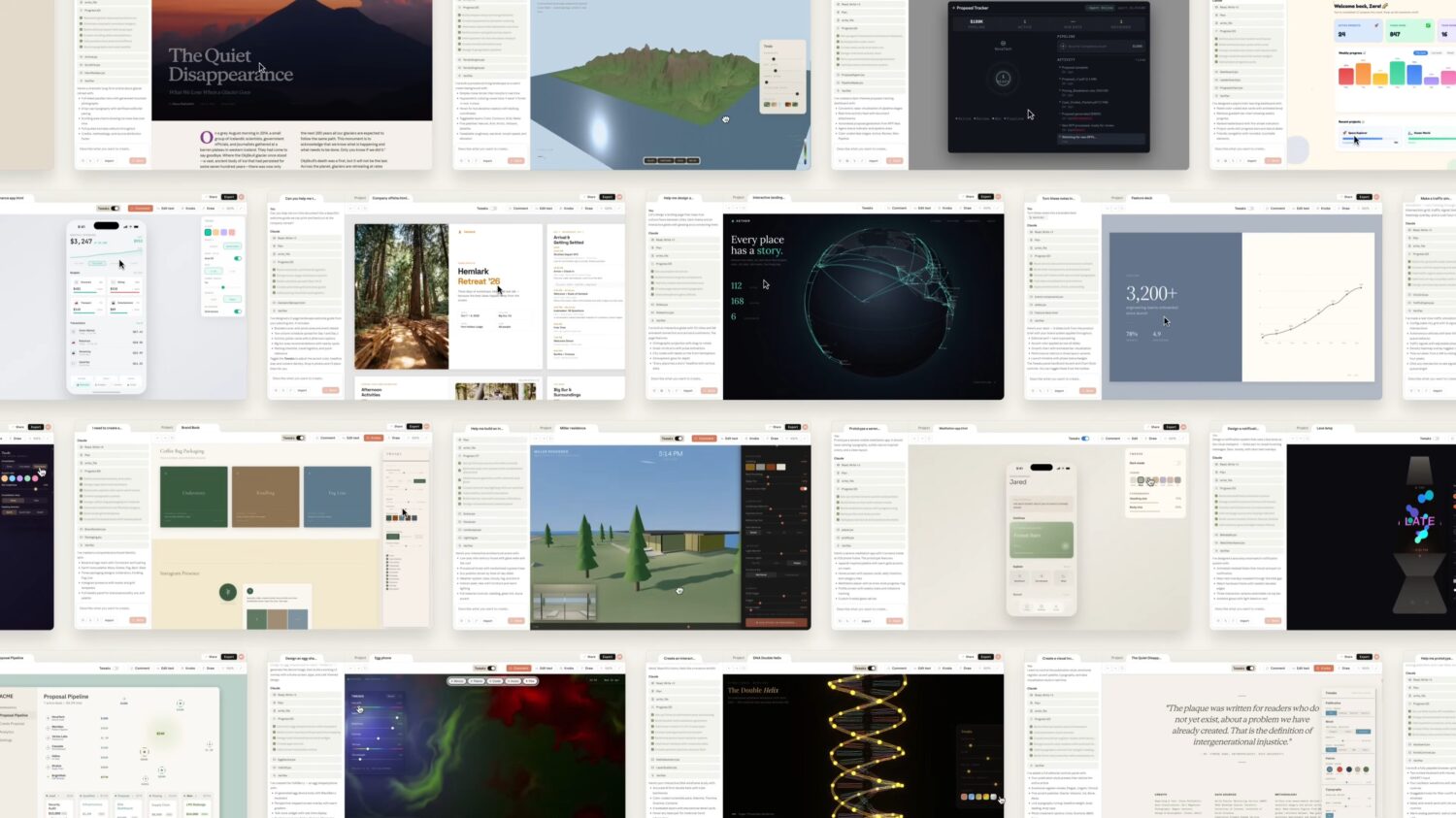
目前 Claude Design 可以做出:
➤ 前往 Claude Design: claude.ai/design
想解鎖 Claude Design? 需選擇適合的付費方案
若想使用 Claude design,必須具備 Claude 付費身份。對於想體驗的個人用戶來說,最入門的選擇是 Claude Pro,訂閱費用為每月約 $20 美元。如果你是專業設計團隊或企業用戶,也可以考慮 Team 或 Max 方案。
值得注意的是,Claude Design 目前的生成額度通常與一般對話分開計算,且只能在網頁版使用。建議使用者在操作設計專案時,需留意當前剩餘的配額,以確保創作流程不中斷。
➤ 延伸閱讀:ChatGPT Images 2.0 是什麼? 四大亮點、免費與付費方案差異、熱門提示詞一次看
Claude Design 三大核心功能
▲ Claude Design 功能介紹(影片來源:Claude )
一、只要文字敘述,就能產出設計成品
這是最核心的功能,提供文字描述就能產出設計,描述越具體,產出越準確。建議每次描述都要包含:
- 用途:哪種形式的設計(例如:求職簡報、作品集頁面、個人品牌海報)
- 風格:簡約、活潑、正式、科技感等,或者也可以給與參考的主要顏色
- 版面:希望如何呈現、多少頁
- 內容:有哪些區塊或資訊要放進去
- 目標:這份設計是給誰看的(HR、主管、客戶)
提示詞「幫我做一份 6 頁的求職簡報,給科技業 HR 閱讀。內容包含封面、自我介紹、技能亮點、實習經歷、個人專案、結尾頁,風格簡約專業,主色用米色跟深藍色。」
送出後,Claude Design 會先列出一份清單去確認需求。確認完成後,右側畫布就會生成可以直接點選、即時調整的設計畫面。
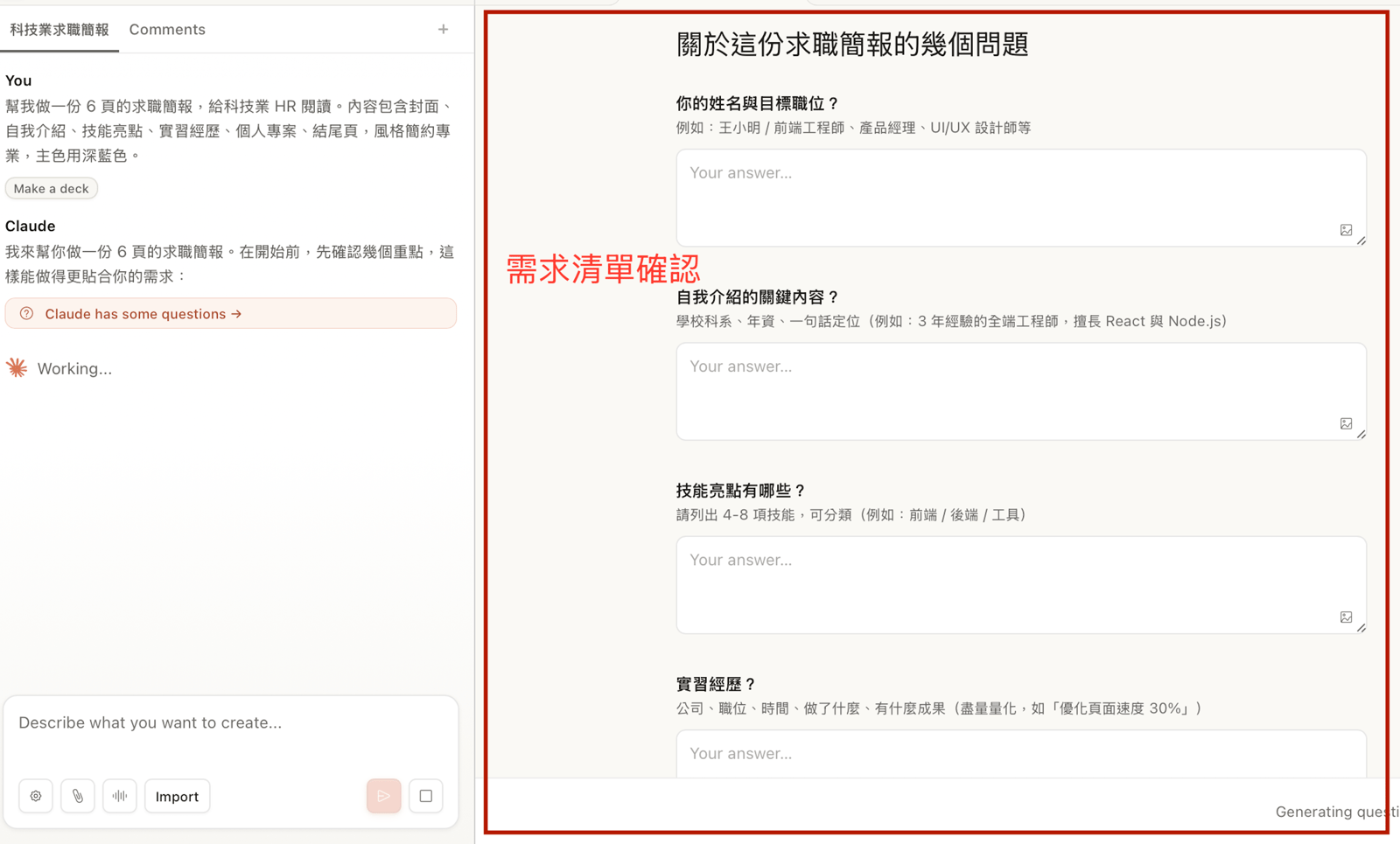
▲ 需求確認清單(圖片來源:Claude Design)
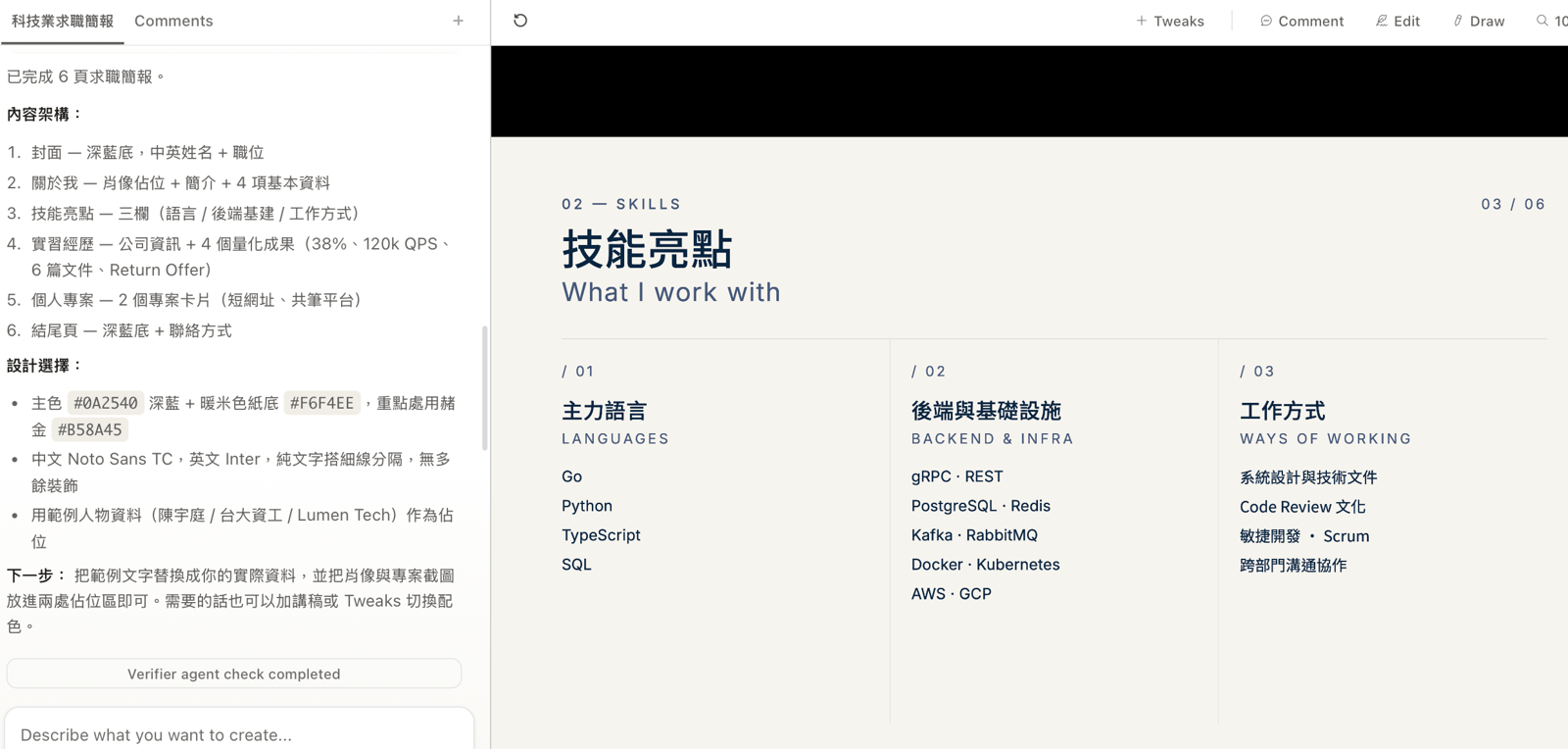
▲ 簡報生成畫面(圖片來源:Claude Design)
二、Tweaks 面板,不消耗額度就能掌握設計風格
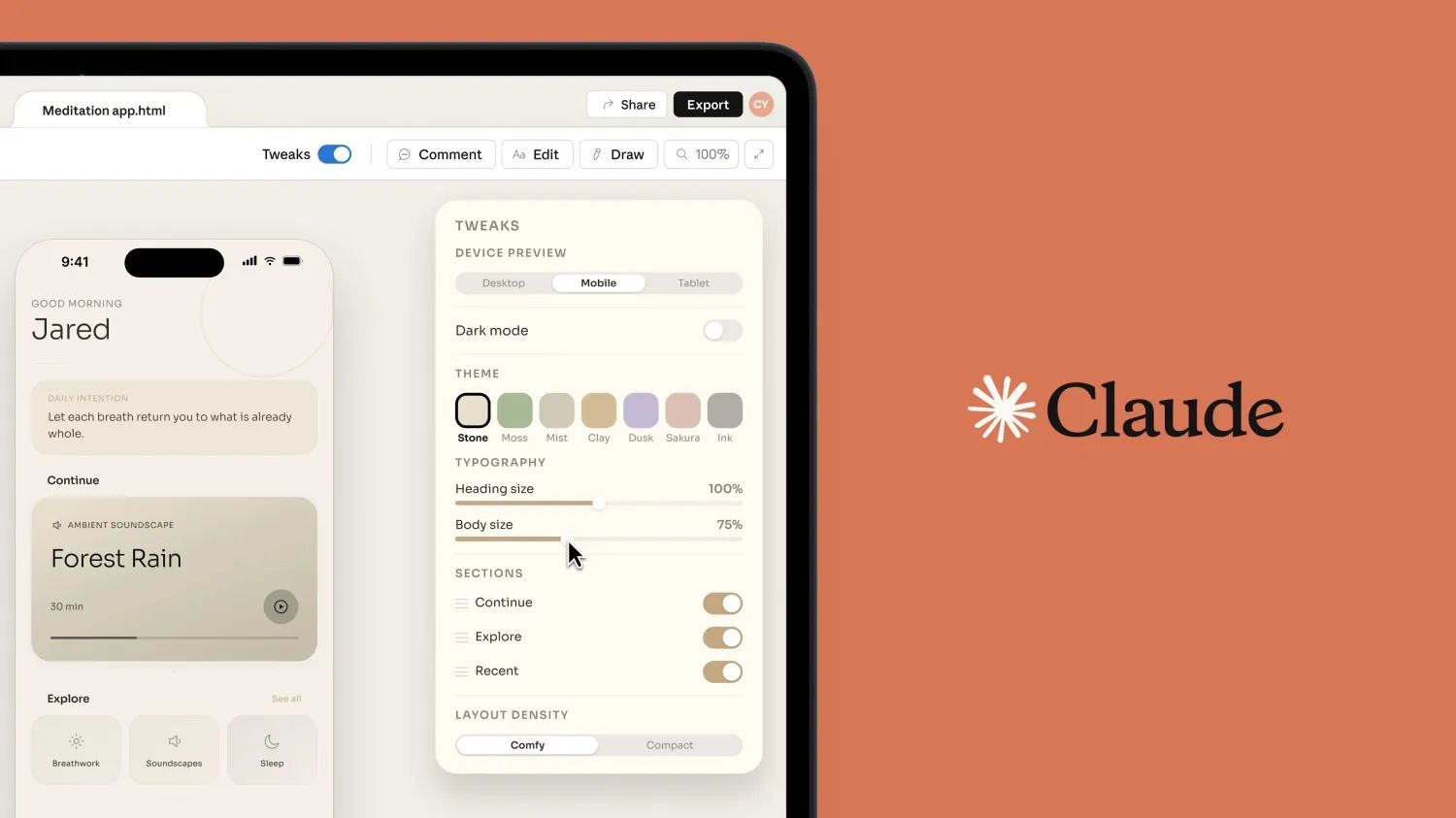
Tweaks 面板可以直接拉滑桿調整設計稿,最大的優點是拉動滑桿不會消耗額度。設計生成後,右側會出現一個 Tweaks 面板,裡面有滑桿和切換開關,可以直接調整設計細節,像是:主題色彩、字型大小與比例、區塊間距、動畫時間、版面排序。
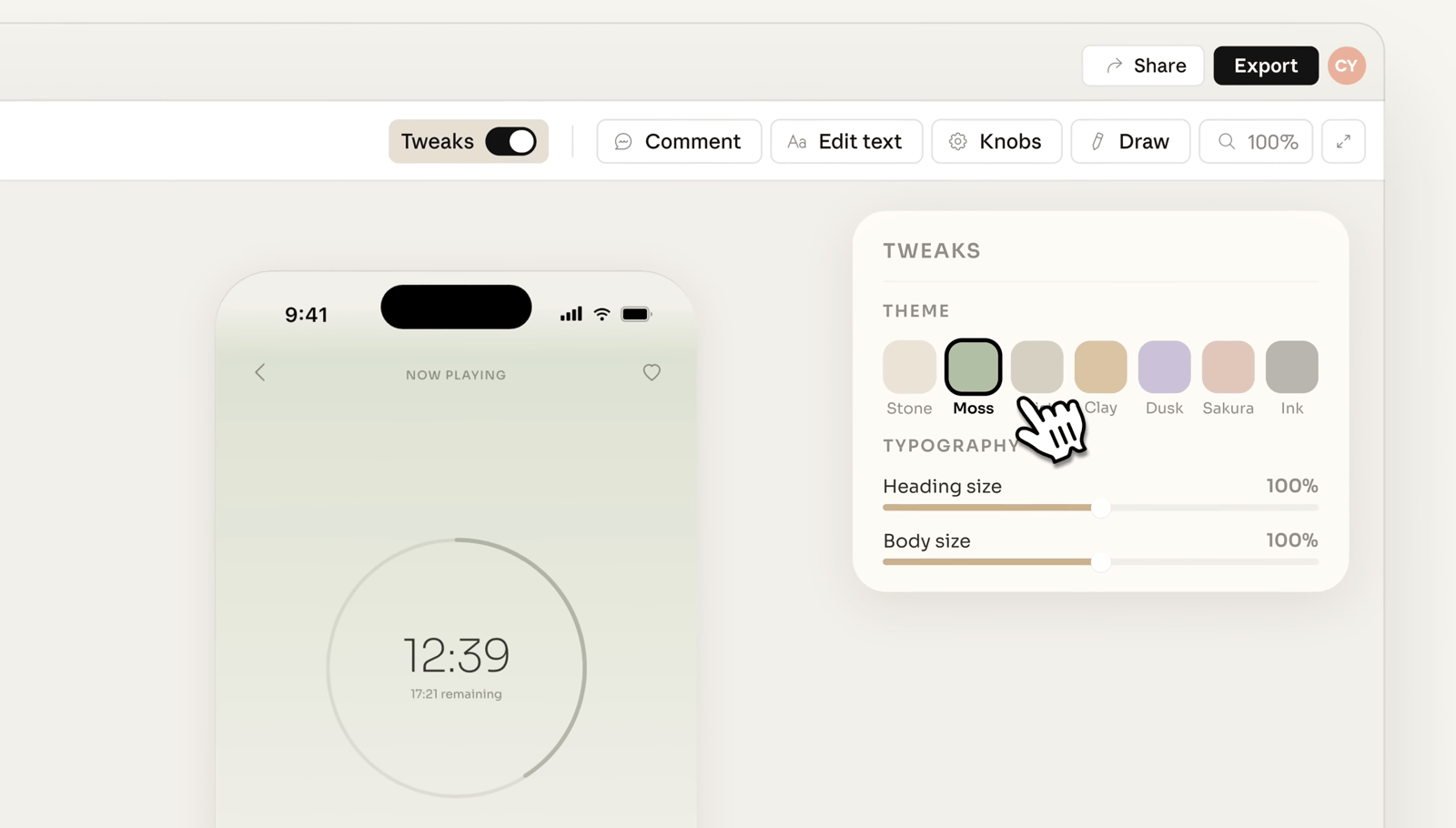
▲ Tweaks 面板(圖片來源:Claude Design )
除了預設的調整選項,還可以請 Claude 在 Tweaks 面板裡新增自訂控制項,例如深色模式切換、圓角大小、發光效果滑桿。這個彈性是目前市面上其他 AI 設計工具少見的功能。
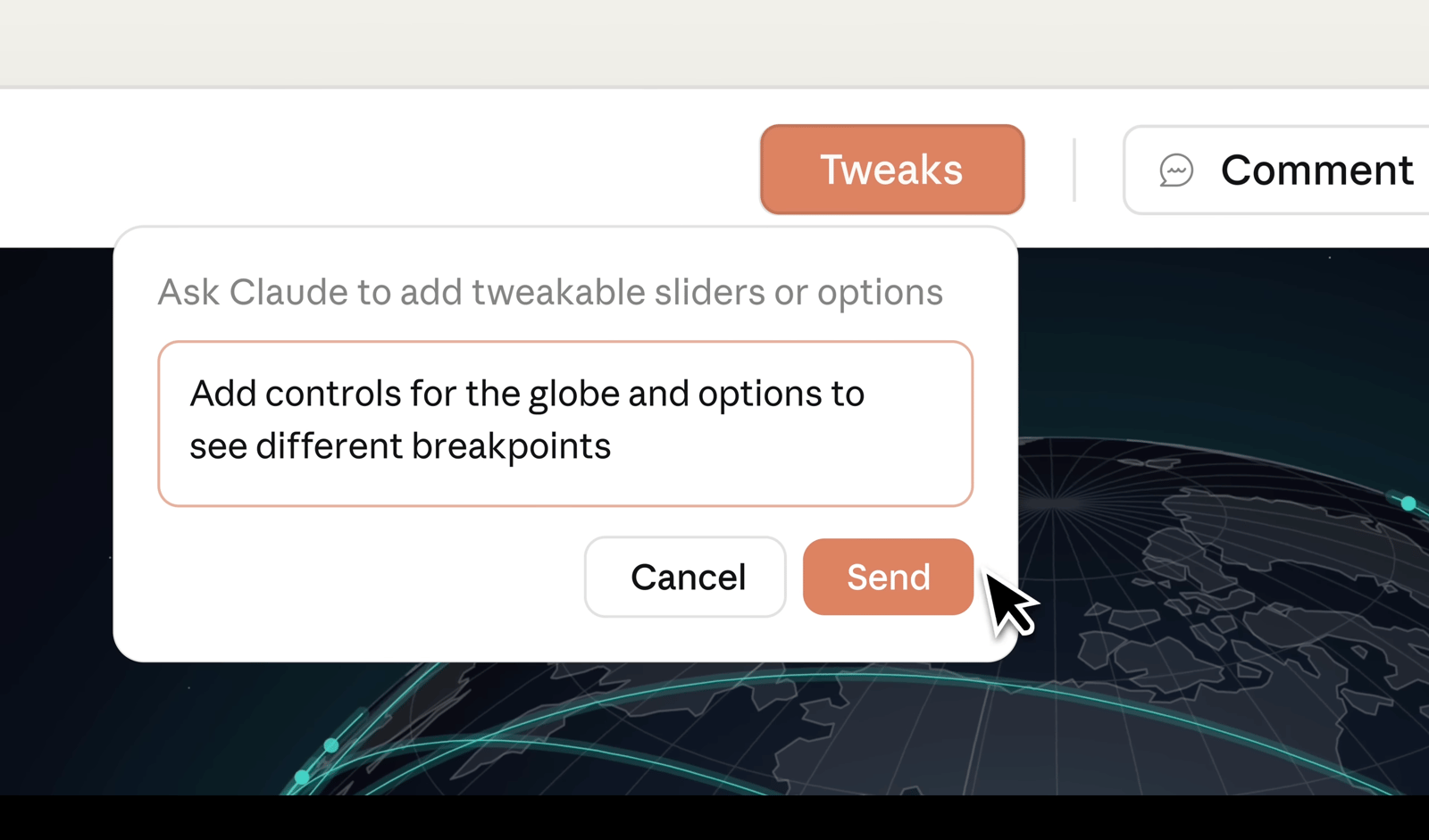
▲ Tweaks 對話框(圖片來源:Claude Design )
三、使用 Edit / Draw /Comment 精準微調,讓 AI 聽懂你的設計語言
如果想修改某個特定元素,可以切換到 Edit / Draw / Comment 模式去做微調。
Edit:即時修正內容
點選畫布上的任何文字或圖片元素,直接修改內容或替換素材。適合改標題、換數字、修正錯字這類快速調整,不需要透過對話,也不消耗配額。
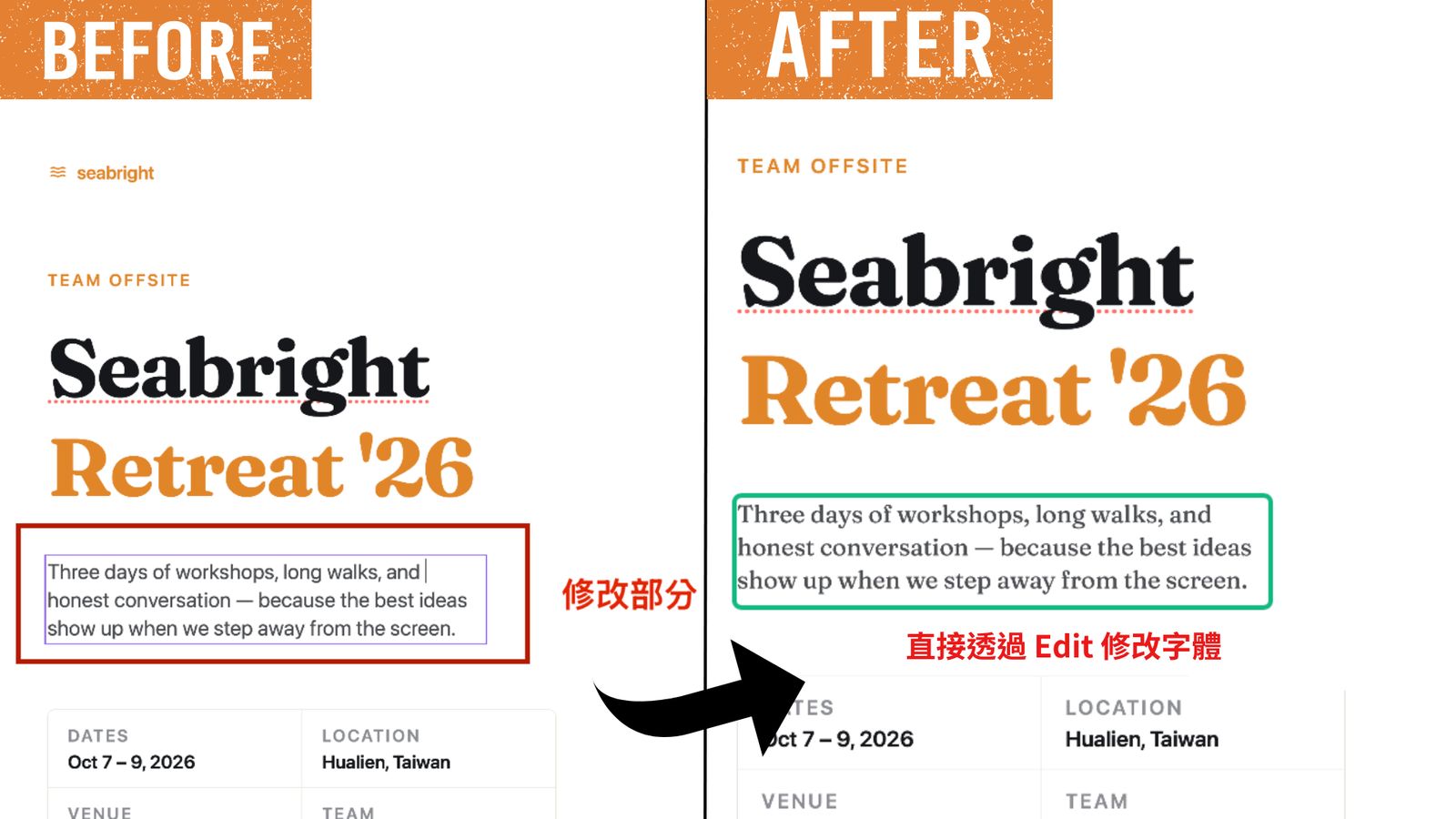
▲ Edit 畫面(圖片來源:Claude Design )
Draw:選取範圍,明確指定修改區域
在畫面上用滑鼠圈出想修改的區域,搭配下方文字框寫上說明,送出後 Claude 就精確知道你指的是哪個位置,不管是想在某處增加裝飾,或是重新排版特定區塊都非常方便。
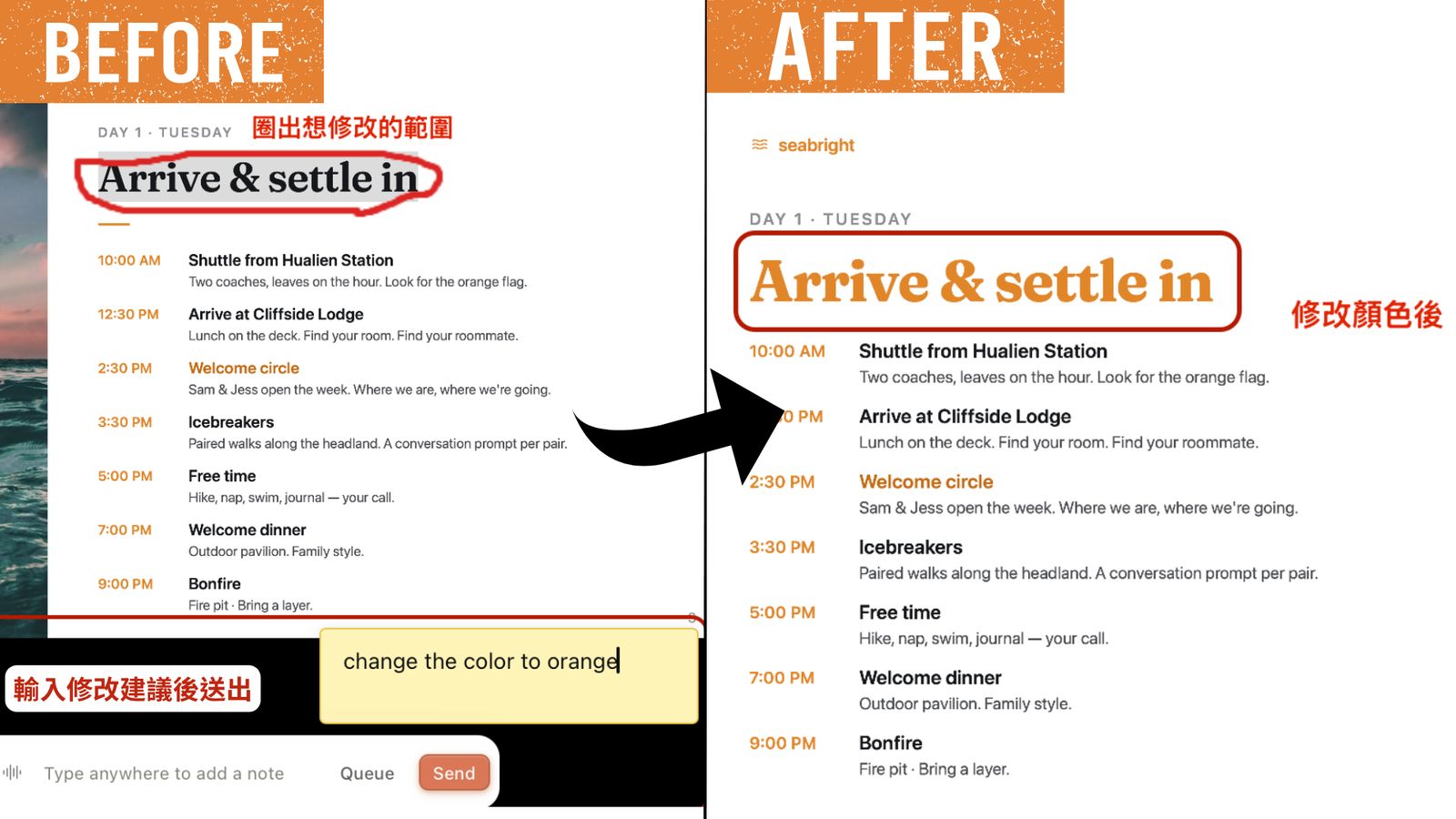
▲ Draw 畫面(圖片來源:Claude Design )
Comment:把設計稿當成 Google Docs,用留言功能快速改稿
像在 Google Docs 一樣,在特定元素旁留下評論,你可以針對細節標註「這裡再亮一點」或「這個按鈕再大一點」,最後點擊傳送,Claude 就會批次優化,避免反覆溝通的體力活。
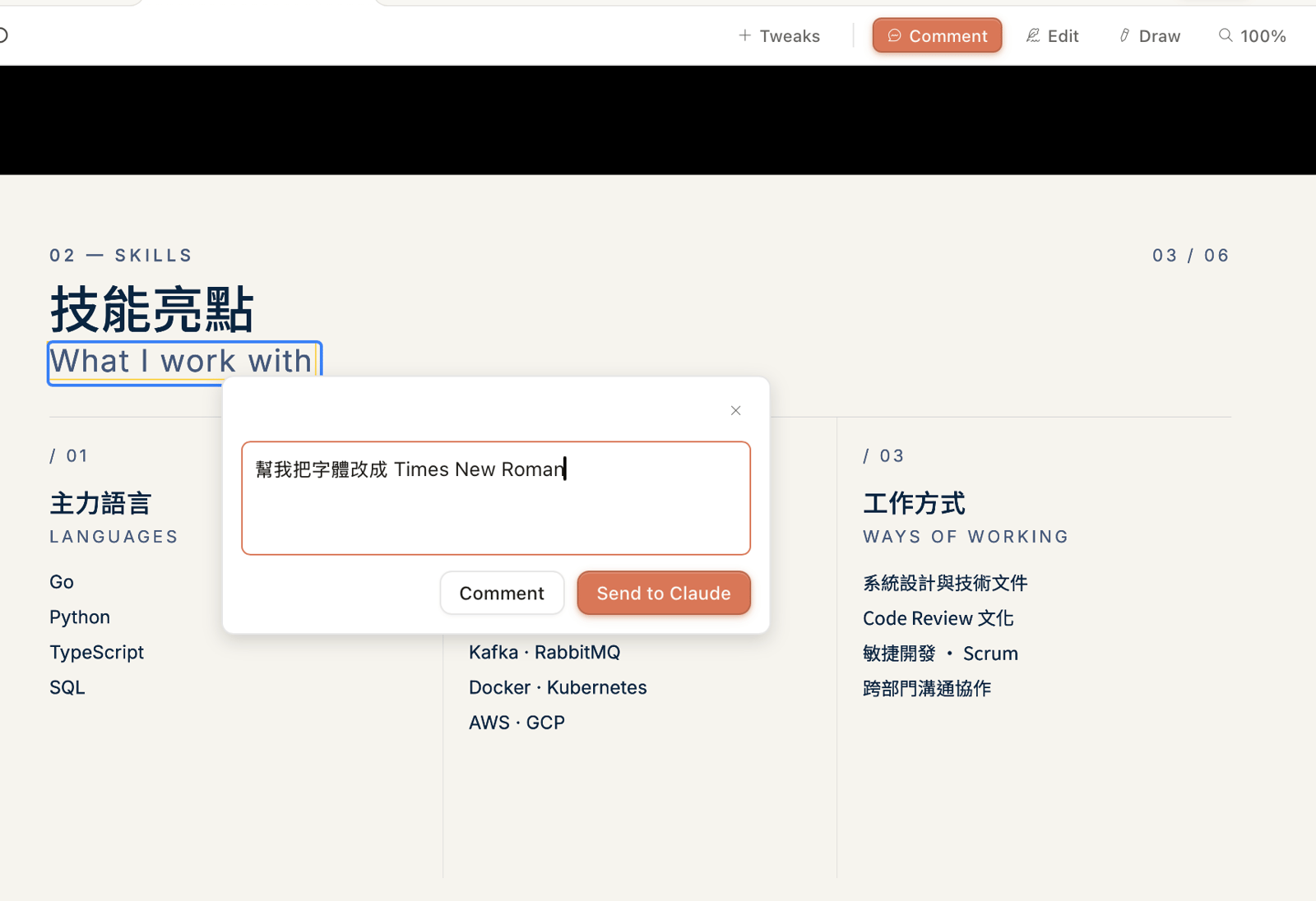
▲ Comment 畫面(圖片來源:Claude Design )
做好之後,右上角的 Present 按鈕可以直接全螢幕播放,面試或提案當天不用另外開軟體;Share 則能產生分享連結,傳給主管或合作夥伴直接預覽。匯出的話,支援 PDF、PPTX 跟 HTML檔等,也可以直接送進 Canva 繼續調整細節。如果這次做出來的風格和版面滿意,還可以另存為範本,下次做類似主題直接套用,不用重新來過。
➤ 延伸閱讀:平面設計師會被 AI 淘汰?Canva、AI 工具與平面設計師的未來?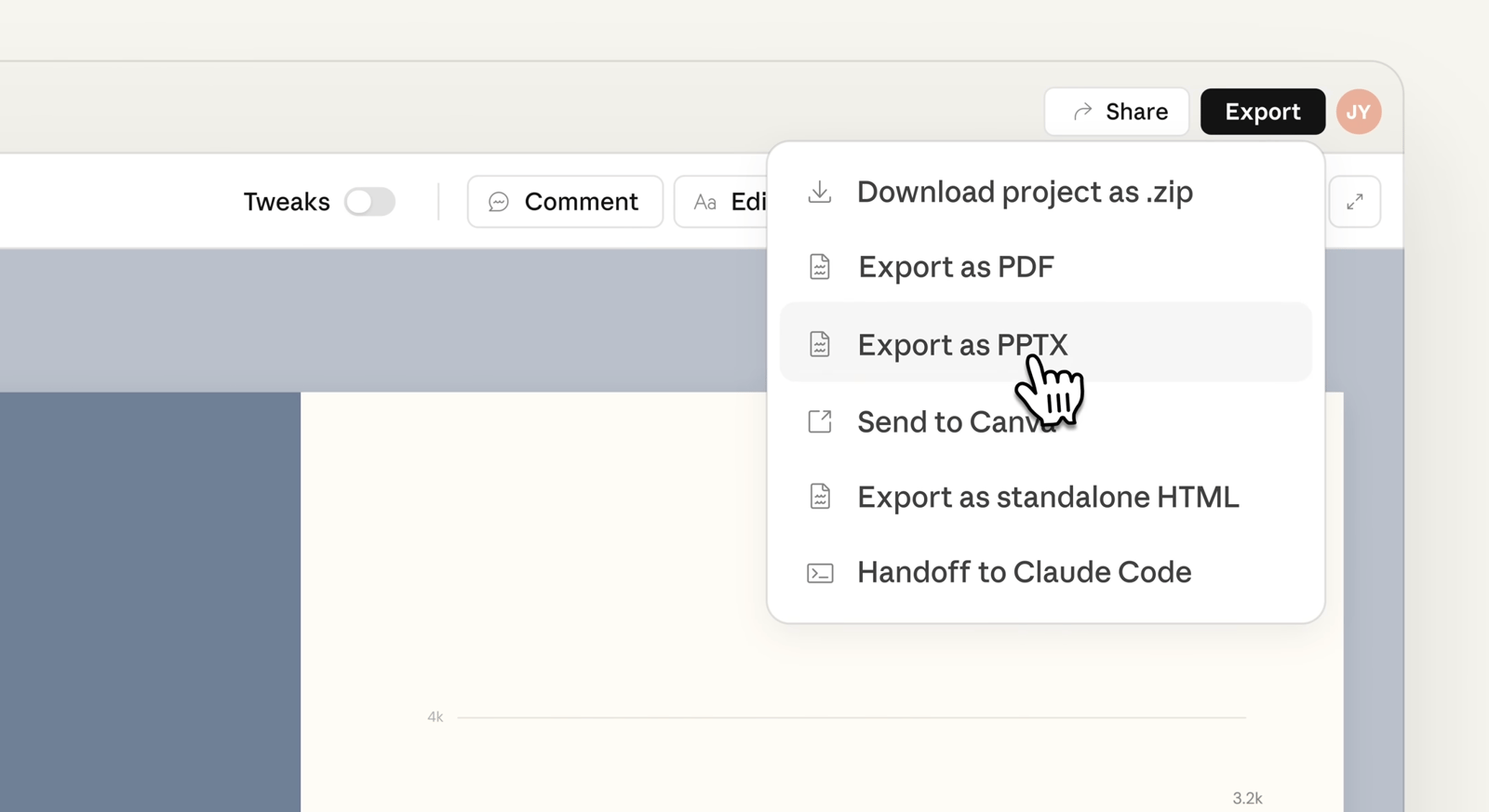
▲ 匯出檔案畫面(圖片來源:Claude Design )
Claude Design 五大 Prompt 技巧
一、提供素材而非空白開場
優先上傳現有的文件、大綱或截圖。避免只下「做一份精美簡報」這類模糊指令,讓 Claude 在有資料基礎的前提下運作,避免內容空洞。例如:「這份檔案是我準備的產品介紹文件,請根據裡面的三大重點做成簡報,不要自行虛構內容。」
二、先定架構,再修細節
第一版產出的重點在於邏輯。先確認設計的順序與內容架構是否正確,達成共識後再利用 Chat 或 Edit 功能微調文字或排版。不要試圖在第一個指令就追求完成品。像是:「請先產出這份提案的投影片大綱與邏輯順序,等我確認框架沒問題後,再處理視覺設計。」

三、模仿特定的視覺框架
直接指定常見的設計架構或 UI 趨勢。比如說: 「請模仿 Apple 官方產品介紹頁面的簡約風格,使用大量的留白、分隔佈局以及滑動的過渡動畫來呈現這份產品規格。」
四、指令必須具體且量化
避免使用「換個感覺」或「字大一點」等模糊詞彙。請給予具體數據或風格,例如:「把封面的姓名字體從 32px 放大到 48px,對齊置中」。指令越具體,執行誤差越小。
五、要求多樣化選項
對不確定的設計方向,可要求 Claude 同時提供多個方案。例如:「針對封面提供 3 種配色建議」或「將第 6 頁內容分別轉化為金字塔圖與流程圖」,在多個視窗中直接比對優劣。
➤ 延伸閱讀:AGI 來了!職場革命已經開始,你準備好重新定義自己的價值了嗎?
Claude Design 目前仍處於研究預覽階段,功能與穩定性持續更新中,使用時偶爾會遇到小 bug,但已能支援基本的日常設計需求。對沒有設計背景的求職者而言,只需透過文字描述,就能快速產出具基本結構的簡報或作品集;對行銷、產品、企劃等職位來說,也能作為快速產出初步草稿的工具選項。隨著功能與穩定性持續完善,Claude Design 未來有望成為團隊在設計發想與概念驗證階段的重要輔助工具。